Запуск программы.
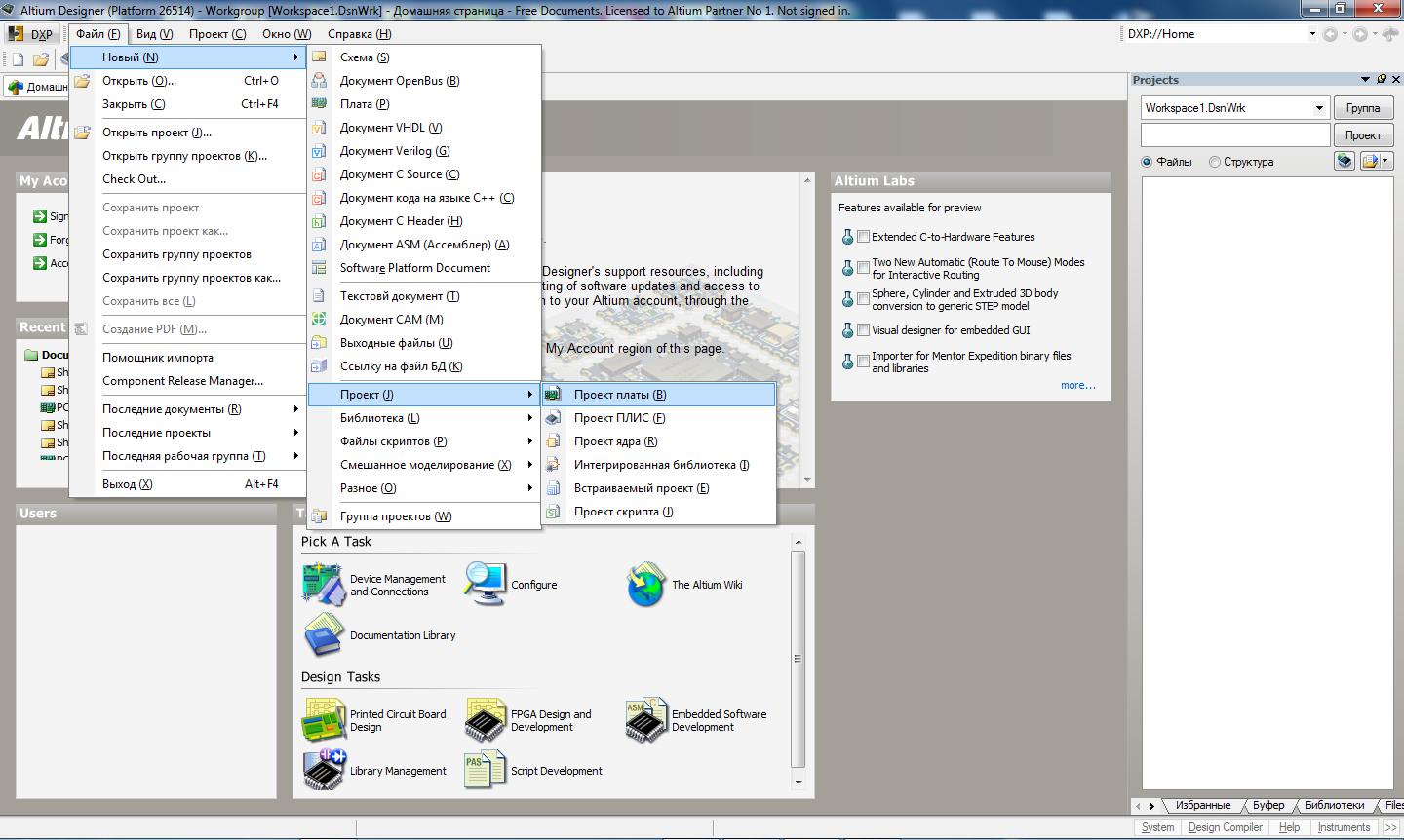
После запуска программы необходимо выбрать «файл»-> «новый» -> «проект» -> «проект платы» как на скриншоте ниже.
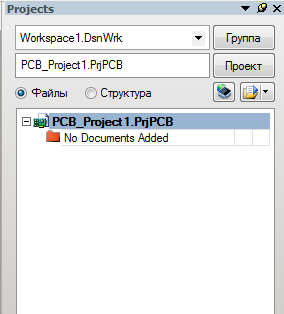
После этого в графе проекты (сбоку) появится пустой проект, в него необходимо добавить под проекты Schematic и PCB (первый служит для создания схемы электрической принципиальной (или для функциональной) второй служит для создания топологии печатной платы)
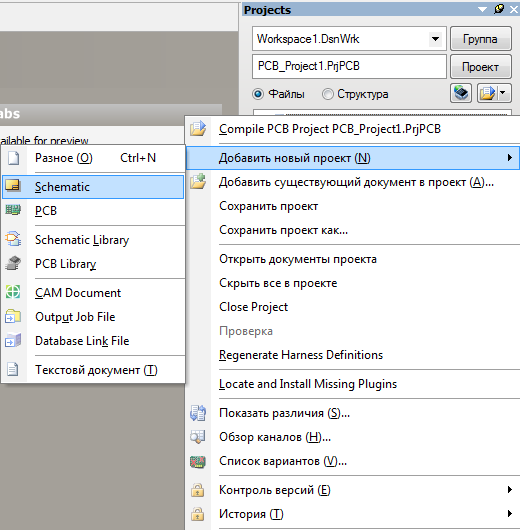
Для добавления под проектов Schematic и PCB нажимаем ПКМ на «PCB_Project1.PrjPCB» и выбираем пункты Schematic и PCB (как на скриншоте справа)
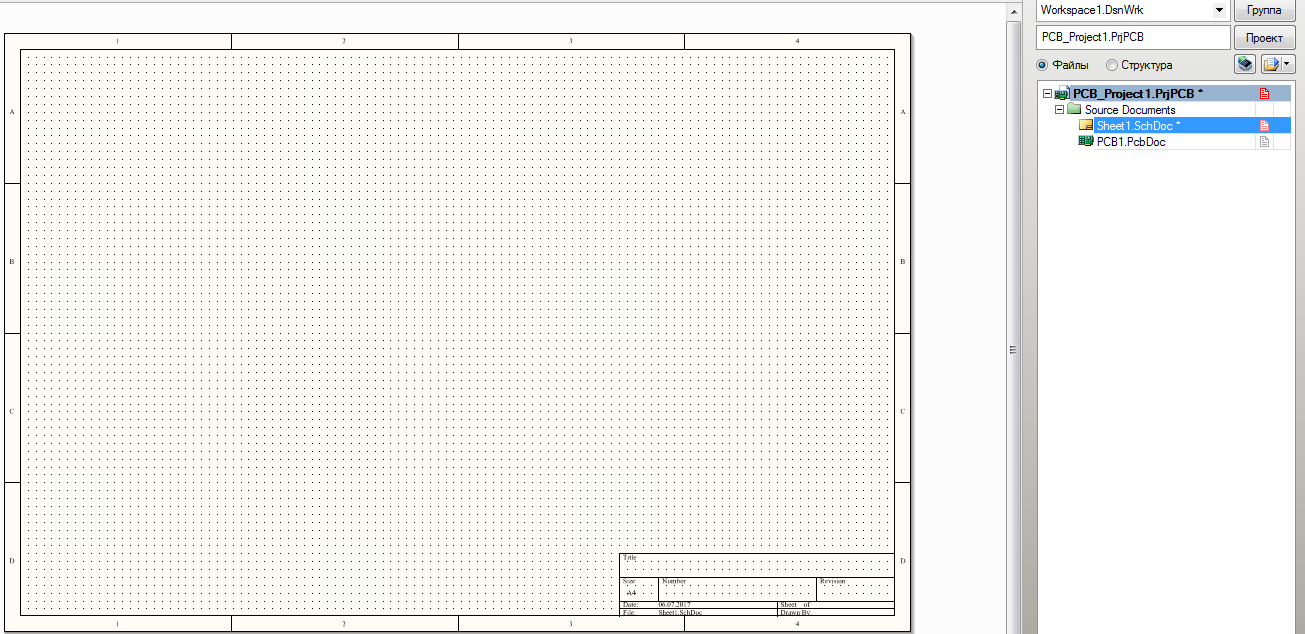
После этого внешний вид (при выборе Sheet1.SchDoc) должен быть примерно как на скриншоте ниже
Как наглядно видно рамочки сделаны не по ГОСТу (это зависит от версии программы) в более поздних версиях эта ошибка как правило отсутствует, при необходимости рамочки можно установить отдельно.
Изменение листа и переход в метрическую систему.
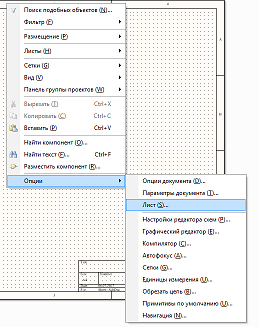
По умолчанию открыт лист размером A4 горизонтальной ориентации, чтобы изменить размер листа или перейти в метрическую систему (миллиметры) необходимо на пустом месте листа «Sheet1.SchDoc» нажать ПКМ и выбрать «Опции»-> «Лист»
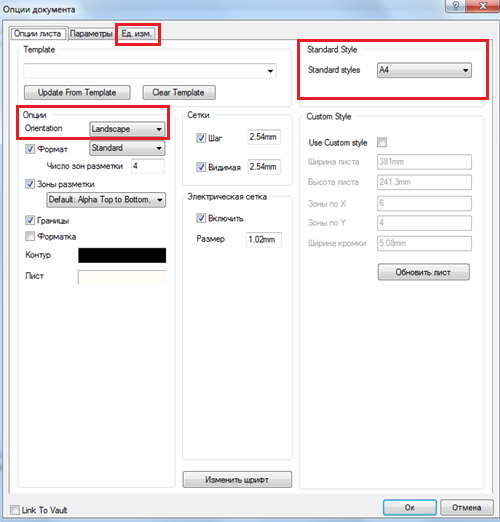
После нажатия откроется окно, как на скриншоте справа,
основные параметры выделены красным прямоугольником.
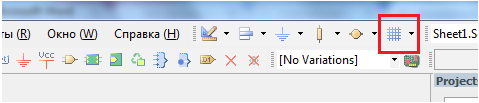
Изменить сетку можно нажатием на значок сетки и заданием необходимого значения.
Добавление элементов и сборка схемы
После выбора необходимых размеров листа и системы измерения приступим к созданию схемы.
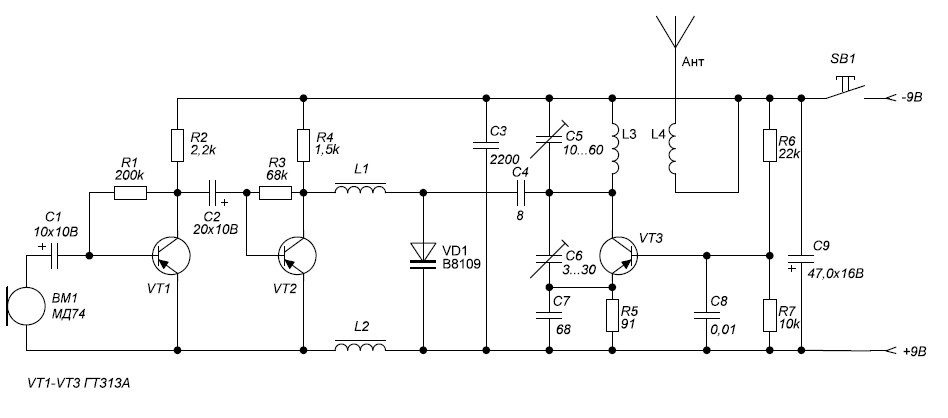
В качестве примера выберем схему микрофонного усилителя (этот пример наиболее показателен)
Основные используемые окна показаны на скриншоте ниже
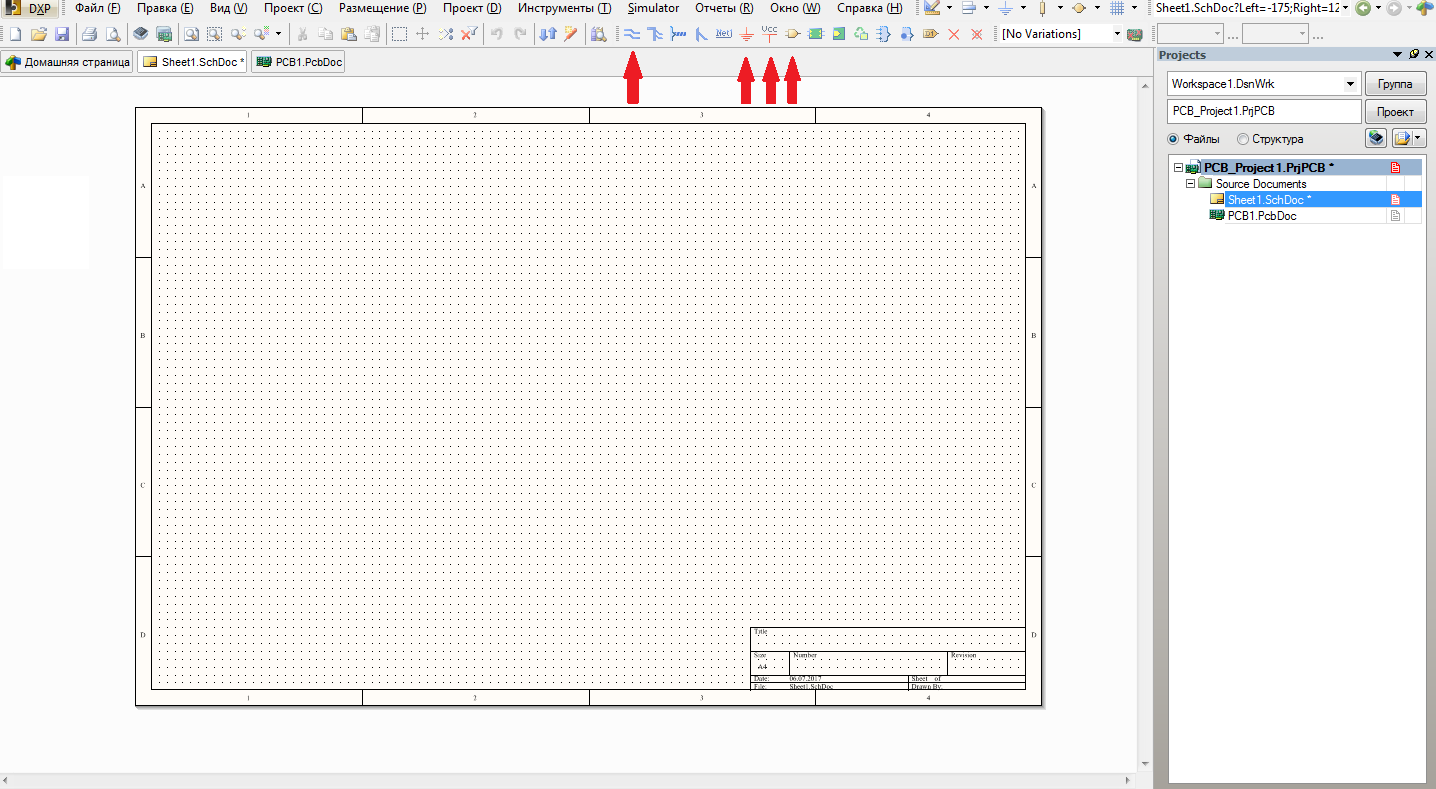
Основные используемые окна показаны на скриншоте (слева направо) 1-соединение элементов, 2-символ земли, 3-символ питания, 4-добавить компонент.
Добавим микрофон «BM1» и электролитический конденсатор «C1» (они есть во встроенной библиотеке) для этого нажимаем значок «добавить компонент» см. выше. В появившемся окне выбираем «Choose» и ищем нужный элемент в библиотеках.
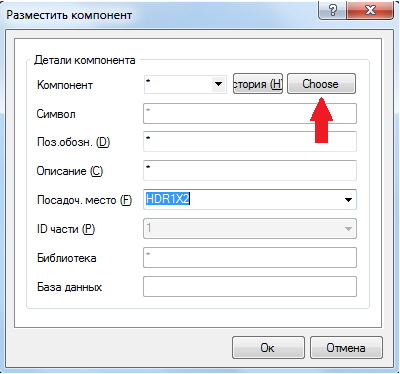
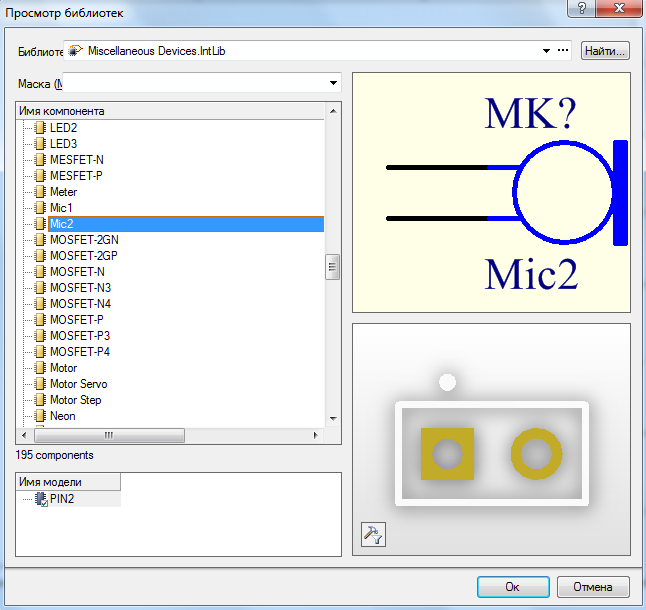
Нажимаем «Ок» и потом еще раз «Ок» и размещаем компонент на схеме
чтобы «отзеркалить» компонент используются горячие клавиши «X» для «отзеркаливания» по оси X и «Y» для оси Y.
После размещения компонентов (показано на примере 2-х) их можно соединить
для этого выбираем символ «1-соединение элементов» см. выше. и соединяем элементы (важно смотреть чтобы выводы были соединены в данной программе нет автоматического доведения до места соединения)
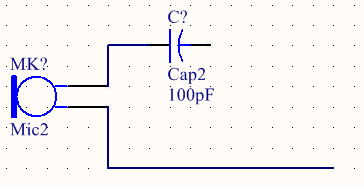
Получили изображение как на рисунке выше.
Аналогичным образом добавляем и соединяем остальные элементы.