Начало работы, настраиваем Eclipse
Установка и настройка среды:
- Скачиваем с сайта https://www.eclipse.org/ Eclipse и устанавливаем версию для c/c++ developers
- Копируем папку «esp8266» из архива (весит около 260мБ) в директорию по умолчанию, у меня это корень диска «C»
- Устанавливаем Python 2,7 из архива, при установке ВЫБРАТЬ ПУНКТ ПРОПИСАТЬ В PATH (или прописать вручную
C:\Python27;C:\Python27\Scripts), проверяем что он установился:-в командной строке (win+R + «cmd») вводим команду"python --version"
 -Если результат примерно как рисунке — приступаем к следующему шагу, если нет — может помочь перезагрузка ПК и/или переустановка Python
-После устанавливаем esptool.py для этого водим в командной строке «pip install esptool»и ждем окончания установки
-Можно проверить правильность установки командой"esptool.py --version" - Запускаем mingw-get-setup (можно не устанавливать GUI и потом запустить скрипт из папки «Espressif-ESP8266-DevKit-Addon»)
- прописываем MinGW в переменную PATH (мой компьютер->свойства->Дополнительные параметры системы->переменные среды->системные переменные->PATH) для моего места установки пришлось дописать «;C:\MinGW\bin»
- Запускаем Eclipse, можно открыть пример и архива (FirstProject) для этого нажимаем
File->Import->General->Existing Project into Workspace, указываем папку с проектом и нажимаем Finish. - Кликаем на название проекта и выбираем его свойства.
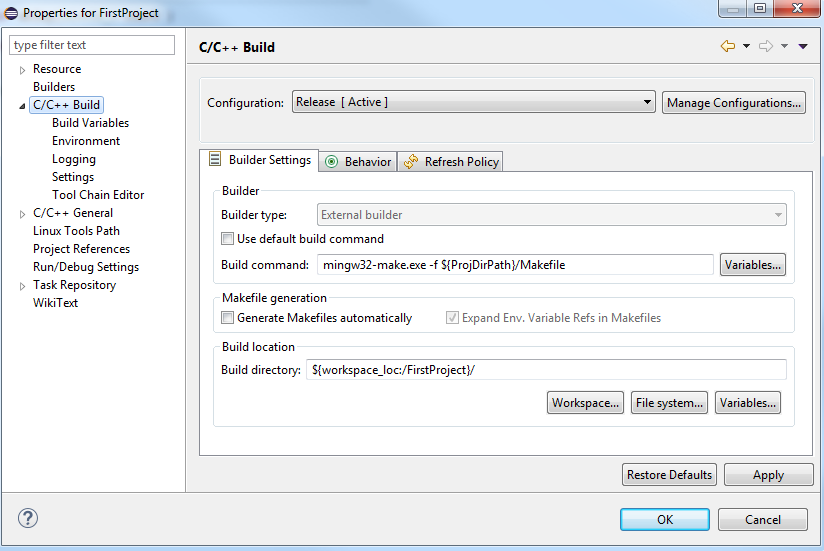
Выполняем настройки:
вписываем строки:
mingw32-make.exe -f ${ProjDirPath}/Makefile
${workspace_loc:/FirstProject}/
в поля как на рисунке ниже
Переходим на вкладку Tool Chain Editor и проверяем компилятор.

Проверим что в Eclipse прописались пути к файлам проекта:
Выбираем Проект->Properties->C/C++ General и делаем настройки как на рисунке

Сохраняем изменения.
Далее переходим в Window->Preferences->General->Workspace ставим галочку у пункта «Save automatically…»
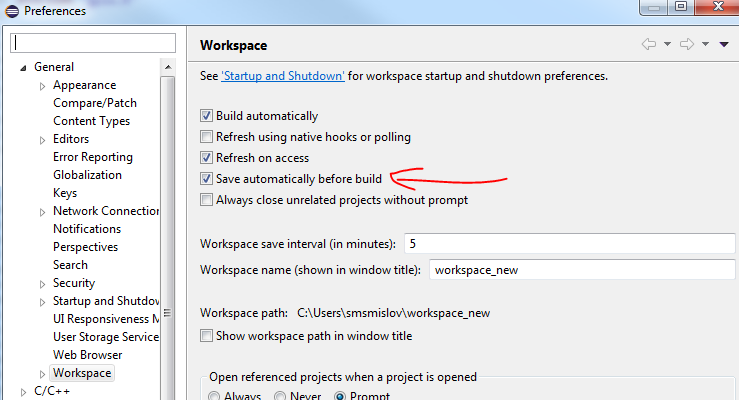
На этом пункте настройка eclipse завершена.
//
//————————————————————————————-
//
Переходим в проект — Makefile
-Правим (при необходимости пути)
-Подключаем плату с esp8266 к компьютеру (в режиме заливка прошивки — см. статью) — в верху makefile меняем com port и частоту при необходимости.
-Проверяем что адрес дефолтной прошивки правильный.
Открываем меню «Make Target» справа:
- Нажимаем цель erase_flash (очищаем flash)
- Нажимаем цель Load_Default_Flash (+делаем reset по питанию и переключаемся в режим исполнения кода)
- Нажимаем цель clean (удаляем старые прошивки и тд с локального диска) (+делаем reset по питанию) P.S. если каталоги пустые — может выдать ошибку.
- Нажимаем кнопку компилировать (молоточек) в верхней панели
- Нажимаем цель flash (+делаем reset по питанию) .
При первичной загрузке надо выполнять пункты 1-5, при повторной заливке прошивки достаточно выполнять пункты 3-5.
Примечание: иногда контроллер может не прошиться с первой попытки а eclipse выдать ошибку — самый простой вариант — пересобрать проект (п.4) и прошиться заного (п.5).
Должна пройти загрузка и после перезапуска платы светодиод начнет моргать.

На этом этапе мы настроили среду и смогли зашить первый проект в отладочную плату. В дальнейшем мы подробнее пройдем использующиеся функции.