Создание элементов
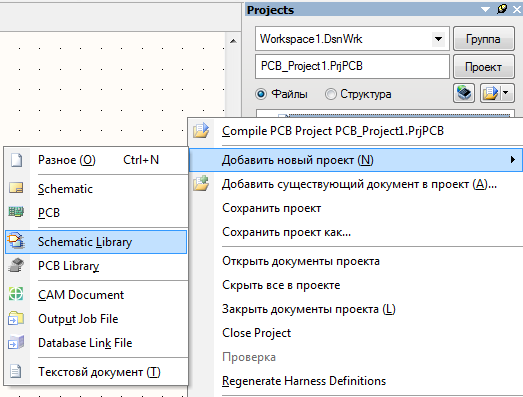
Если каких-либо элементов нет в текущих библиотеках-то их можно создать, (в случае данной схемы это транзистор ГТ313А и дроссель) для этого делаем (аналогично добавлению Schematic и PCB)
нажимаем ПКМ на «PCB_Project1.PrjPCB» и выбираем пункты Schematic Library и PCB Library (как на скриншоте ниже)
В окне Schlib необходимо нарисовать УГО элемента
Например для транзистора (перекрестие означает центр фигуры, лучше рисовать на нем)
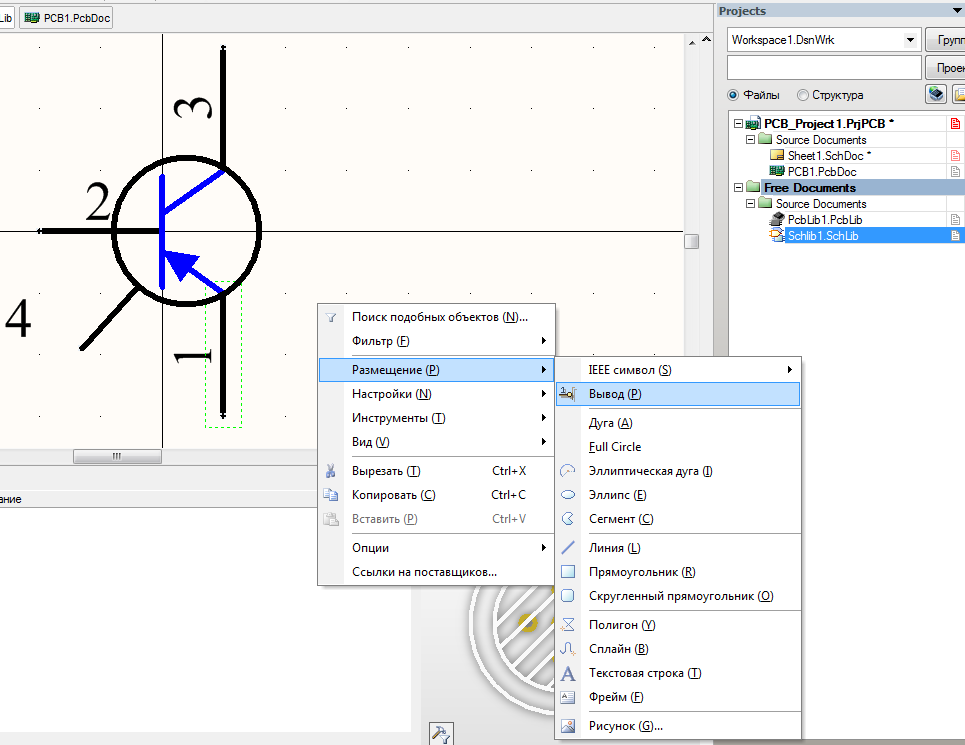
Выводы элемента должны быть сделаны с помощью элемента «Вывод»
Которому выводу надо придать уникальное имя и обозначение, в дальнейшем понадобится соединять выводы на УГО и выводы под посадочное место. (Лучше не использовать Кириллические символы).
Подробно останавливаться на рисовании УГО не имеет смысла, т.к. там все достаточно понятно интуитивно.
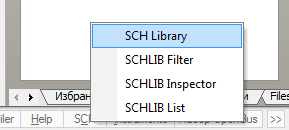
Далее необходимо на вкладке SCH выбрать SCH library и в появившемся меню нажать на ваш компонент
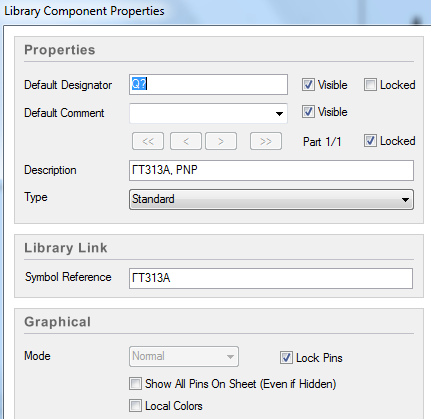
Должно появится меню вроде меню слева в поле Default Designator необходимо записать обозначение элемента (как на схеме) например R? для резистора C? для конденсатора и Q? или VT? для транзистора знак «?» ставить обязательно.
После того, как было начерчено УГО элемента необходимо нарисовать его посадочное место (footprint) для этого лучше воспользоваться Datasheet.
Переходим в PcbLib. И сделаем пару настроек.
Настройки при работе с компонентом Altium Designer
Во вкладке «Вид» есть пункт «Переключить единицы измерения» (самая нижняя строчка)
Изменить сетку можно нажатием на значок сетки и заданием необходимого значения

Для создания контактных площадок необходимо выбрать значок как на скриншоте выше, окно настроек в пояснениях не нуждается.
Основные слои в Altium Designer
Слоев в программе Altium Designer достаточно много из основных стоит отметить слои Top Layer (Верхний слой) Bottom Layer (нижний слой) а так же Top и Bottom Overlay.
Поясним их на примере:
Предположим, что мы разводим 2-х стороннюю печатную плату, а значит у нас есть 2 слоя, один из них используется для выводных элементов, а второй только для элементов поверхностного монтажа (выводные и SMD при 2-х сторонней п/п на одной стороне стараются не делать) тогда один слой например Top используют для выводных, а Bottom для SMD элементов.
(Впрочем, такое использование не нормировано, и можно использовать слой Top для SMD и Bottom для выводных элементов).
Слои Top и Bottom Overlay – это слои шелкографии, на них делаются подписи соответствующих элементов, так же подписи на плате. Например как на скриншоте ниже. А т.к. плата 2-х сторонняя, то и нанести надписи можно с 2-х сторон на сторонах Top и Bottom Overlay.
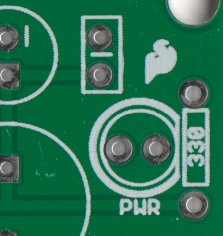
Вернемся к созданию элемента, в PcbLib ищем перекрестие как на скриншоте ниже
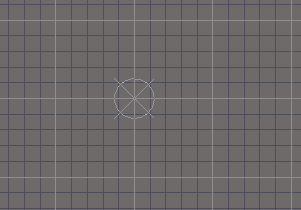
Это перекрестие показывает центр элемента, что удобно при дальнейшей работе с ним.
При размещении контактной площадки (см. выше.) необходимо указать ее расположение на слоях.
А так же в обозначении контактной площадки необходимо указать тот номер (обозначение) которое соответствует этому выводу на Schlib.
Top и Bottom и Multi-layer первые 2 слоя мы рассмотрели выше, а слой Multi-layer представляет из себя металлизированное отверстие, проходящее через все слои.
Остальные опции и настройки не очень отличаются от настроек в Schlib и интуитивно понятны.
По окончанию получим футпринт наподобие этого
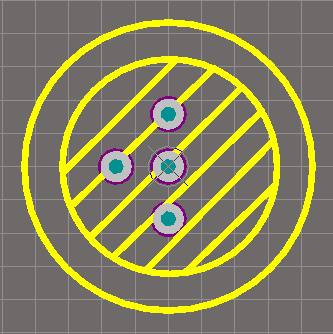
Теперь необходимо сохранить Schlib и PcbLib в одной папке после сохранения переходим в Schlib и добавляем нарисованный футпринт.
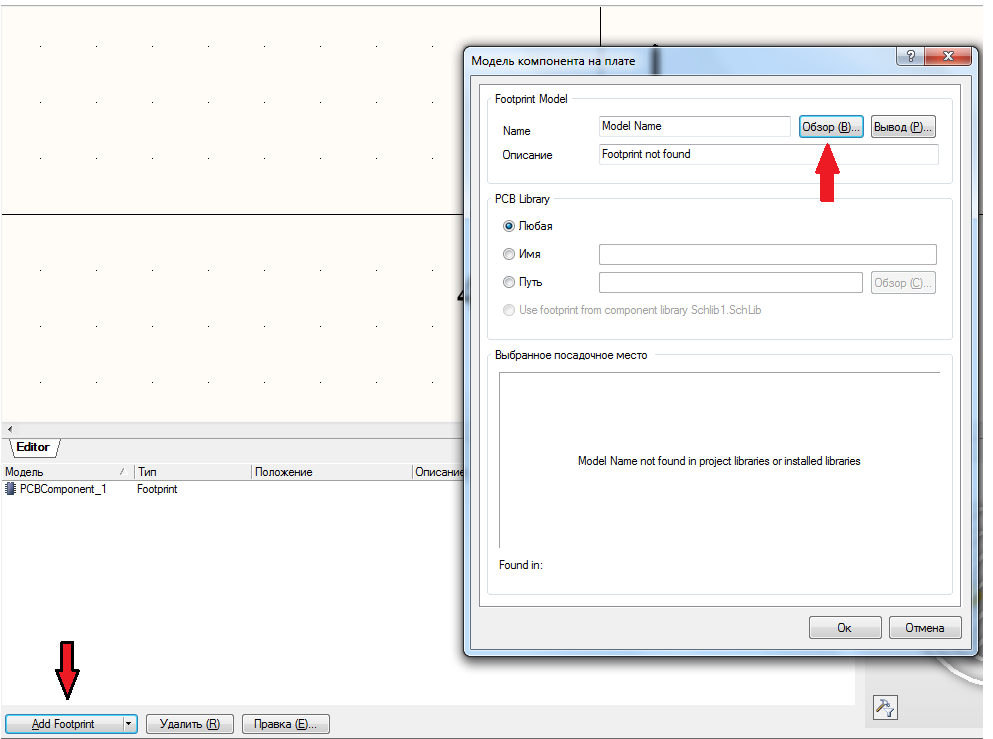
В пункте «вывод» можно посмотреть соответствие выводов. После еще раз сохраняем библиотеки.
После того, как компонент нарисован можно добавить его в список библиотек для этого переходим на Sheet1.SchDoc (там мы рисовали схему электрическую принципиальную) нажимаем на значок «добавить компонент»->Choose
Далее троеточие ->вкладка установленные ->добавить и указываем оба созданных файла Schlib и PcbLib, после этого компонент появится в списке библиотек. (так же можно добавлять библиотеку и отдельно к проекту).